
Alta de usuarios y empresas
Resumen
Sección titulada «Resumen»Esta guía explica cómo alta de usuarios y empresas en el módulo de usuarios. El tutorial recorre el flujo principal de la funcionalidad y aclara qué información debe completarse antes de guardar.
En la práctica, el proceso se centra en acceder al módulo de empresas y seleccionar la empresa principal, crear una nueva empresa cliente desde el apartado correspondiente y completar los datos obligatorios: nombre, código, descripción y correo. Con ello, el usuario puede entender la operativa de principio a fin y repetirla con un criterio claro.
Objetivo
Sección titulada «Objetivo»Guiar al usuario en el proceso de alta de empresas y usuarios gestores, mostrando cómo asignar roles y configurar permisos para una gestión eficiente y segura de la organización.
-
Acceder al módulo de empresas y seleccionar la empresa principal.
-
Crear una nueva empresa cliente desde el apartado correspondiente.
-
Completar los datos obligatorios: nombre, código, descripción y correo.
-
Guardar la empresa y acceder a la sección de gestores.
-
Añadir un nuevo usuario gestor, definiendo username, nombre, correo y contraseña segura.
-
Seleccionar el rol adecuado (administrador o técnico) según las responsabilidades.
-
Configurar permisos específicos desde el apartado de ajustes y roles.
-
Guardar los cambios y verificar la correcta creación de la empresa y los usuarios.
-
(Opcional) Repetir el proceso para añadir más usuarios o técnicos según sea necesario.
Tutorial
Sección titulada «Tutorial»Preparación y alcance
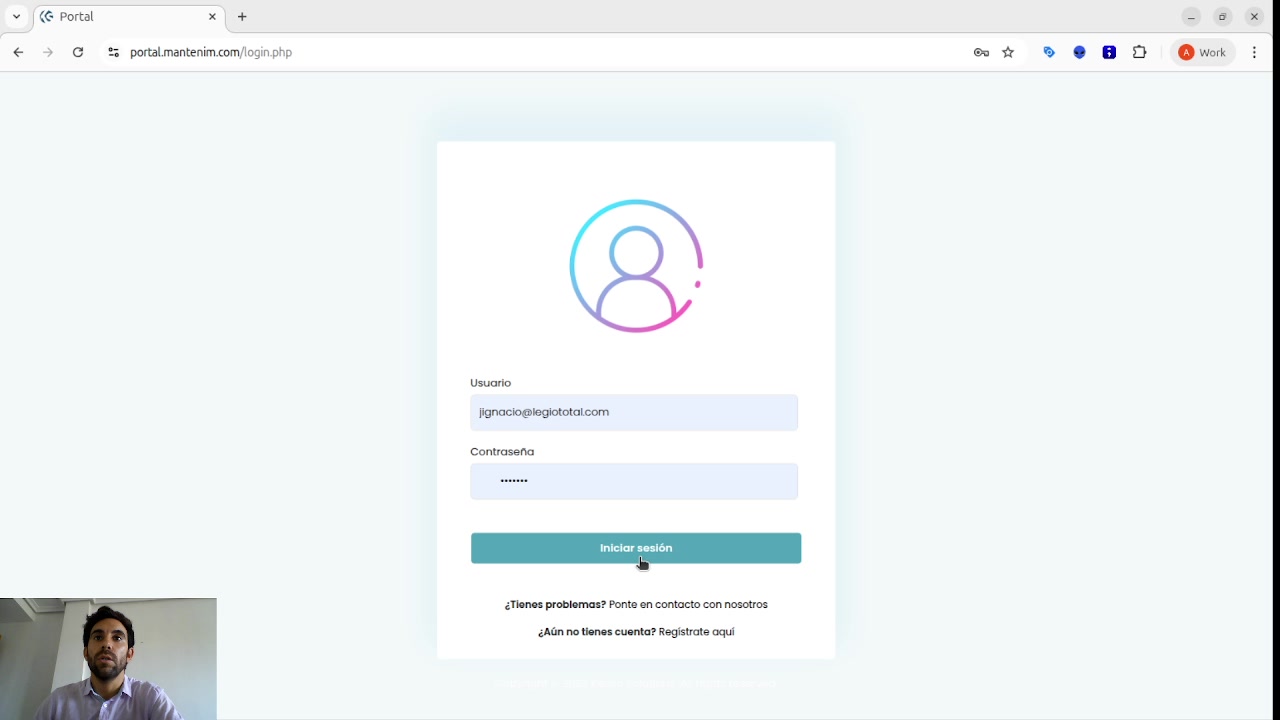
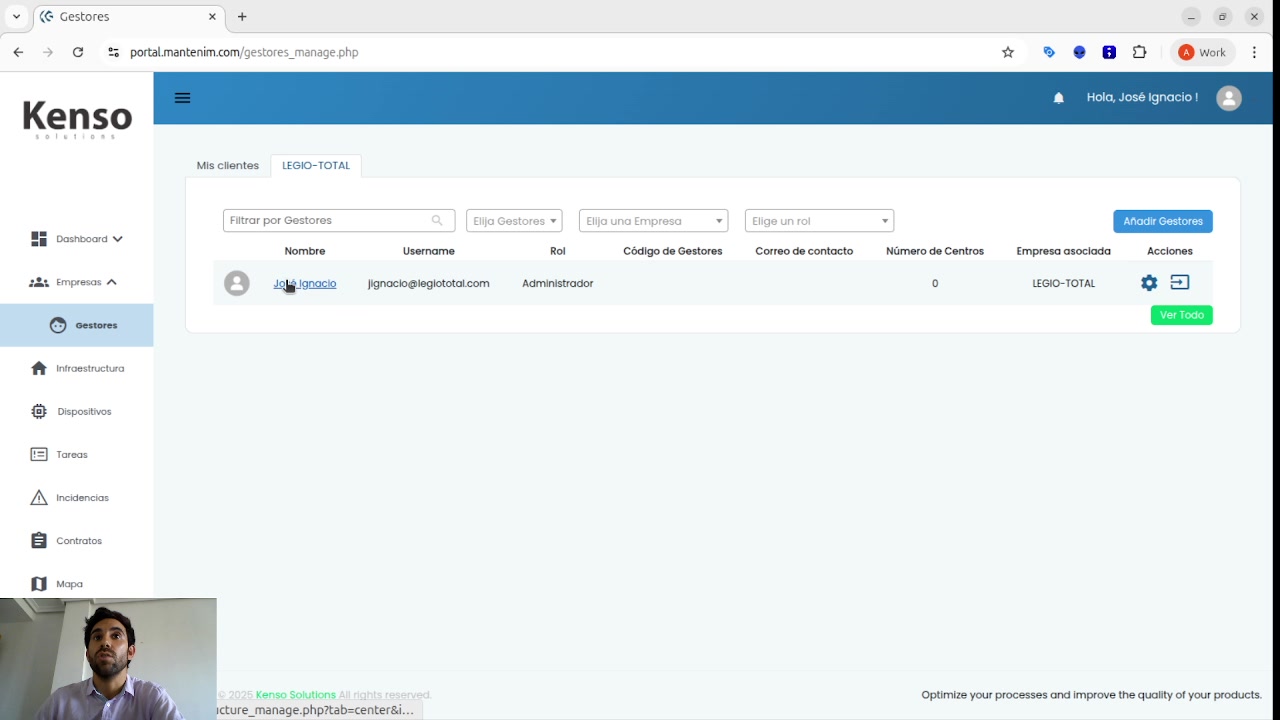
Sección titulada «Preparación y alcance»Al ingresar al sistema, se accede al módulo de empresas donde se visualizan tanto las empresas creadas como los gestores asociados. En este ejemplo, se utiliza una empresa demo llamada LegioTotal.
 Pantalla de selección de empresa y visualización de gestores y clientes.
Desarrollo del flujo
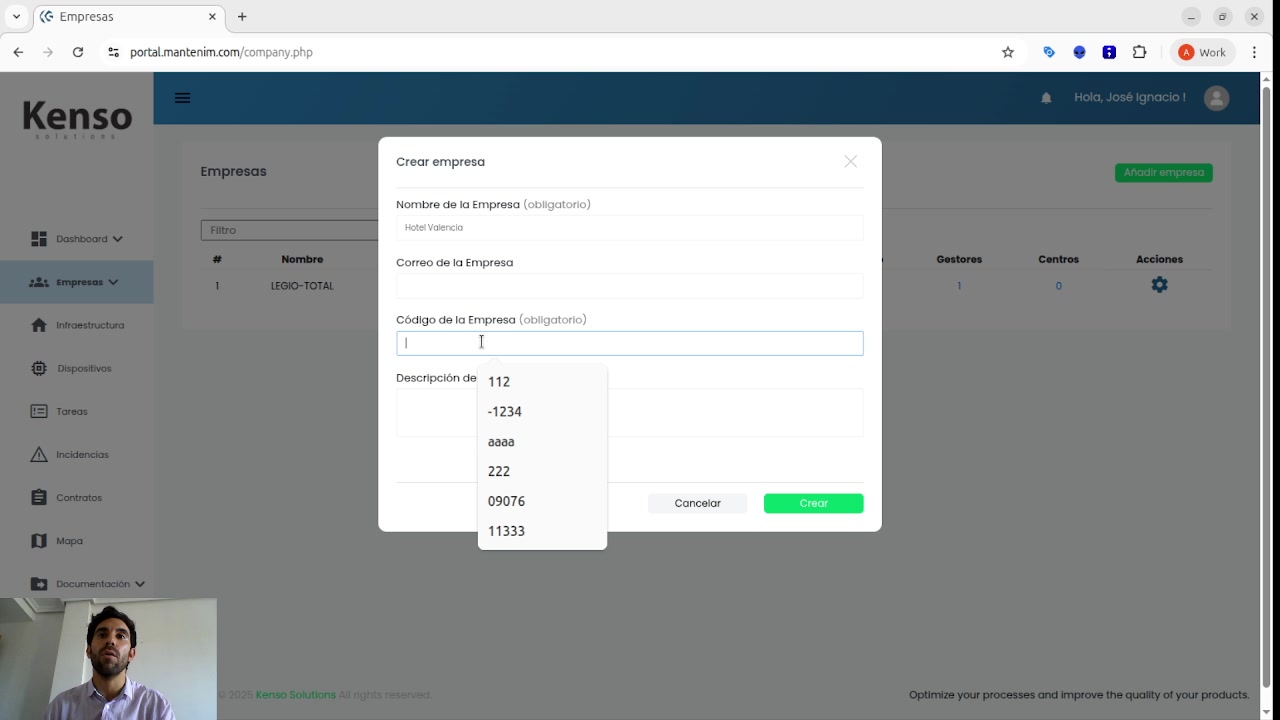
Sección titulada «Desarrollo del flujo»Para crear una nueva empresa cliente, se selecciona la opción “añadir empresa”. Es necesario completar campos como el nombre (por ejemplo, “Hotel”), el código de empresa (obligatorio y útil para integraciones futuras), una descripción relevante y el correo electrónico de la empresa.
 Formulario para ingresar los datos de la nueva empresa cliente.
Una vez guardada la empresa, se accede a la sección de gestores para añadir usuarios responsables. Se crea un usuario, por ejemplo, el director del hotel, asignando un username, nombre completo, correo y una contraseña segura. Se recomienda elegir el rol de administrador para usuarios con máxima responsabilidad.
Al guardar, el sistema puede mostrar un modal para asociar centros de la compañía al usuario. Si el usuario es administrador, tendrá acceso a todos los centros; si es técnico, se pueden limitar los accesos a centros específicos.
Validación y cierre
Sección titulada «Validación y cierre»El proceso se repite para otros roles, como técnicos de mantenimiento, asignando el rol correspondiente y configurando los permisos desde el apartado de ajustes y roles. Los técnicos pueden recibir tareas y notificaciones, pero tienen restricciones para modificar la infraestructura o eliminar empresas.
 Pantalla de ajustes donde se personalizan los permisos de cada rol.
Una vez configurados los usuarios y empresas, se recomienda tener preparada la información de contacto y roles antes de iniciar el proceso para agilizar el alta y evitar errores.
Resultado esperado
Sección titulada «Resultado esperado»Al finalizar el tutorial, el usuario habrá creado correctamente una empresa cliente y asignado usuarios gestores con roles y permisos personalizados. Esto permitirá una gestión eficiente de la organización, asegurando que cada usuario tenga acceso solo a las funciones y centros que le corresponden.
Vídeo
Vídeo de ayuda